Wi-Fi connecté mais pas d’Internet : 12 solutions en 2026
Publié le 17 octobre 2026
L’icône Wi-Fi peut afficher une connexion alors qu’aucun site ne s’ouvre. Ce n’est pas contradictoire : votre téléphone ou ordinateur peut être relié au routeur sans que celui-ci dispose d’un accès Internet fonctionnel. Ce guide permet de trouver la panne sans effacer les réglages au hasard.
Comprendre la différence entre Wi-Fi et Internet
Le Wi-Fi désigne la liaison locale entre votre appareil et votre routeur. Internet dépend ensuite de la liaison du routeur à l’opérateur, de l’attribution d’une adresse réseau valide et de la résolution des noms de domaine. Voir plusieurs barres de Wi-Fi ne prouve donc pas que les pages Web peuvent se charger.
Une application qui ne fonctionne pas ne signifie pas non plus que toute la connexion est coupée. Testez au moins deux sites différents dans un navigateur avant de modifier les paramètres. Essayez également une application connue : cela aide à distinguer un problème général d’un service ponctuellement inaccessible.
D’abord : une panne sur un appareil ou sur tous ?
Commencez par connecter un second téléphone ou un ordinateur au même réseau. Si les deux appareils n’ont pas Internet, la box, la liaison opérateur ou un réglage commun sont les premières pistes. Si un seul appareil est affecté, regardez plutôt ses paramètres Wi-Fi, son VPN, son proxy, son adresse IP ou ses mises à jour.
Pour isoler l’opérateur, testez le même site en données mobiles sur un téléphone. Si la 4G ou la 5G fonctionne tandis que le Wi-Fi domestique échoue, le souci se situe probablement sur le parcours du réseau fixe ; cela ne suffit pas à prouver une panne de l’opérateur.
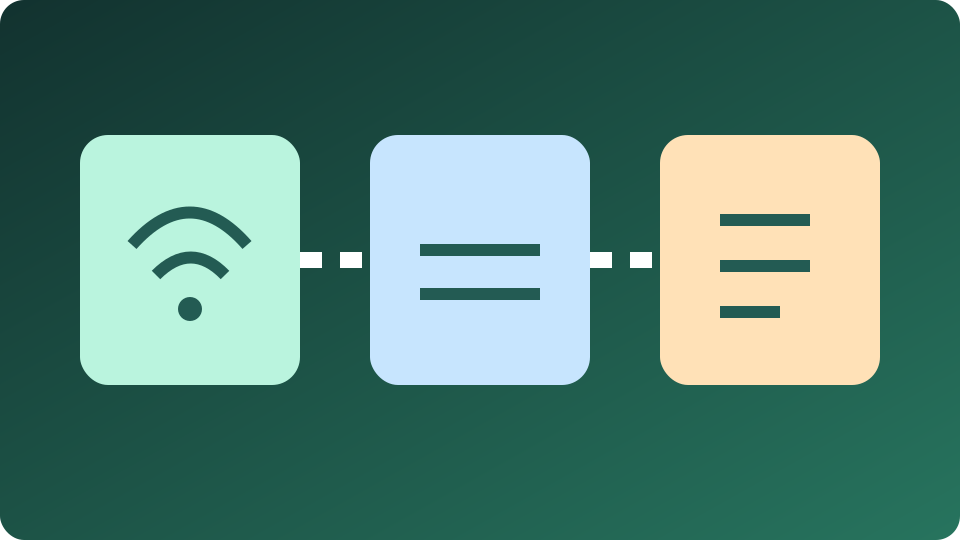
12 vérifications dans le bon ordre
- Vérifier l’étendue de la panne. Essayez deux sites Web et un autre appareil sur le même réseau.
- Activer puis désactiver le mode avion. Patientez quelques secondes avant de vous reconnecter.
- Se rapprocher du routeur. Un signal faible peut laisser le Wi-Fi connecté mais rendre les échanges inutilisables.
- Oublier puis rejoindre le réseau. Vérifiez le mot de passe avant de supprimer le profil enregistré.
- Redémarrer l’appareil. Cette opération peut résoudre un état réseau temporairement bloqué.
- Regarder les voyants de la box. Un voyant Internet ou fibre rouge, orange ou éteint peut signaler une liaison indisponible ; consultez la notice.
- Redémarrer modem et routeur. Débranchez-les selon les recommandations du fabricant, puis attendez leur remise en service complète.
- Suspendre provisoirement le VPN. Faites-le seulement si les règles de sécurité de votre réseau l’autorisent.
- Contrôler le proxy. Un proxy obsolète peut bloquer le navigateur alors que le réseau local fonctionne.
- Tester le DNS. Si une adresse IP répond mais pas les noms des sites, la résolution DNS mérite une vérification.
- Vérifier l’adresse IP automatique. Un appareil sans adresse correcte peut ne pas atteindre sa passerelle ; évitez de saisir des adresses au hasard.
- Contacter l’opérateur si plusieurs appareils restent touchés. Communiquez les voyants, l’heure du début de la panne et les tests effectués.
Changez un paramètre à la fois et retestez. Les réinitialisations complètes doivent rester un dernier recours : elles peuvent effacer des réseaux mémorisés, des paramètres VPN ou d’autres configurations utiles.

Le cas particulier de Windows 11
Dans Windows 11, ouvrez Paramètres → Réseau et Internet pour confirmer le réseau utilisé. Lancez ensuite l’utilitaire de résolution de problèmes réseau depuis l’application d’assistance Windows. Vérifiez si un VPN, un proxy ou une configuration manuelle a été activé récemment.
Pour un diagnostic plus technique, l’invite de commandes permet de consulter la configuration avec ipconfig /all. Une adresse IPv4 commençant par 169.254 peut indiquer que l’appareil n’a pas obtenu de configuration normale via DHCP. Cela ne signifie pas qu’il faut immédiatement réinitialiser le PC.
Si tous les appareils sont touchés, modifier les pilotes Windows ne sera généralement pas la première démarche pertinente. Pour les procédures spécifiques, consultez la documentation officielle de Microsoft.
Le cas particulier d’Android et Samsung
Sur Android et Samsung Galaxy, ouvrez Paramètres → Connexions → Wi-Fi ou Réseau et Internet selon le modèle. Vérifiez le réseau sélectionné, puis comparez l’accès Web en Wi-Fi et en données mobiles. Approchez-vous de la box pour éliminer un simple problème de portée.
Si le souci ne concerne qu’un téléphone, redémarrez-le, désactivez temporairement un éventuel VPN et réessayez. Vérifiez ensuite les réglages du réseau enregistré, notamment les paramètres IP ou DNS personnalisés. Les menus exacts varient selon la version d’Android et la surcouche Samsung.
Google décrit ces premières vérifications dans son guide officiel de dépannage Android. Évitez une réinitialisation générale tant que les tests simples n’ont pas été effectués.
Quand le problème vient du DNS, du DHCP ou du VPN
Le DNS transforme les noms de domaine en adresses utilisables. Une panne DNS peut empêcher de trouver certains sites alors que le réseau transporte encore des données. Le DHCP attribue généralement une adresse IP, une passerelle et des informations de réseau à l’appareil. Une attribution incorrecte peut bloquer l’accès en dehors du Wi-Fi local.
Un VPN ou un proxy peut également rediriger ou filtrer les connexions. Sur un appareil professionnel ou scolaire, ne supprimez pas les protections imposées : demandez plutôt de l’aide à l’administrateur. Si une modification récente a précédé la panne, documentez-la pour pouvoir revenir en arrière.
Que faire si la box indique un défaut de ligne ?
Si tous les appareils perdent Internet simultanément, vérifiez l’interface de la box et les informations de l’opérateur. Un incident réseau, une intervention sur la ligne, un câble débranché ou un problème d’authentification peuvent expliquer la situation. Si vous avez une installation avec modem et routeur séparés, suivez l’ordre de redémarrage conseillé par leurs fabricants.
Ne réinitialisez pas les paramètres d’usine de la box sans sauvegarde ni indication de votre fournisseur : vous risquez de perdre les paramètres de téléphonie, d’accès ou de réseau personnalisés.
Comment vérifier que la connexion est vraiment rétablie
Quand les sites se chargent à nouveau, effectuez plusieurs essais à différents moments. Sur PingSivo, le test de connexion Internet peut vous aider à observer certains indicateurs de débit et de délai une fois l’accès rétabli. Il ne répare pas une panne et ne remplace pas le diagnostic de votre opérateur.
Pour une connexion toujours lente ou irrégulière, consultez aussi notre guide Wi-Fi ou Ethernet et notre guide de stabilité Internet. Gardez une trace du réseau testé, de l’heure, de l’appareil et des éventuelles interruptions : ces détails permettent de mieux comparer les résultats.
FAQ : Wi-Fi connecté, aucun accès Internet
Pourquoi mon téléphone affiche-t-il Wi-Fi connecté sans Internet ?
Il peut communiquer avec le routeur, mais la liaison de celui-ci à Internet, son DNS ou les réglages de l’appareil peuvent échouer. Testez un autre appareil pour cibler le problème.
Pourquoi les données mobiles fonctionnent-elles, mais pas mon Wi-Fi ?
Les données mobiles et le Wi-Fi utilisent des parcours d’accès différents. Ce résultat oriente la recherche vers votre réseau fixe ou ses paramètres sans désigner automatiquement le responsable.
Faut-il changer les DNS ?
Pas en première étape. Vérifiez d’abord si la panne affecte plusieurs appareils et si elle concerne uniquement la résolution des noms. Une modification DNS peut masquer la cause réelle.
Réinitialiser la box est-il utile ?
Un redémarrage peut être utile ; une remise aux paramètres d’usine est beaucoup plus intrusive et doit rester une dernière solution encadrée.
Pourquoi Internet fonctionne-t-il sur certains sites seulement ?
Le site concerné, un DNS, un proxy, un filtre ou un service temporairement indisponible peuvent intervenir. Comparez plusieurs sites et navigateurs avant de conclure.
Article de diagnostic : les réglages exacts varient selon le matériel et les réseaux.